A PHP Error was encountered
Severity: Warning
Message: count(): Parameter must be an array or an object that implements Countable
Filename: libraries/StructuredData.php
Line Number: 638
Backtrace:
File: /var/www/ironpdf.com/application/libraries/StructuredData.php
File: /var/www/ironpdf.com/application/libraries/StructuredData.php
File: /var/www/ironpdf.com/application/libraries/StructuredData.php
File: /var/www/ironpdf.com/application/libraries/StructuredData.php
File: /var/www/ironpdf.com/application/libraries/StructuredData.php
File: /var/www/ironpdf.com/application/libraries/Render.php
File: /var/www/ironpdf.com/application/controllers/Products/Howto.php
File: /var/www/ironpdf.com/index.php
A PHP Error was encountered
Severity: Warning
Message: Illegal string offset 'name'
Filename: libraries/StructuredData.php
Line Number: 641
Backtrace:
File: /var/www/ironpdf.com/application/libraries/StructuredData.php
File: /var/www/ironpdf.com/application/libraries/StructuredData.php
File: /var/www/ironpdf.com/application/libraries/StructuredData.php
File: /var/www/ironpdf.com/application/libraries/StructuredData.php
File: /var/www/ironpdf.com/application/libraries/StructuredData.php
File: /var/www/ironpdf.com/application/libraries/Render.php
File: /var/www/ironpdf.com/application/controllers/Products/Howto.php
File: /var/www/ironpdf.com/index.php
A PHP Error was encountered
Severity: Warning
Message: Illegal string offset 'title'
Filename: libraries/StructuredData.php
Line Number: 643
Backtrace:
File: /var/www/ironpdf.com/application/libraries/StructuredData.php
File: /var/www/ironpdf.com/application/libraries/StructuredData.php
File: /var/www/ironpdf.com/application/libraries/StructuredData.php
File: /var/www/ironpdf.com/application/libraries/StructuredData.php
File: /var/www/ironpdf.com/application/libraries/StructuredData.php
File: /var/www/ironpdf.com/application/libraries/Render.php
File: /var/www/ironpdf.com/application/controllers/Products/Howto.php
File: /var/www/ironpdf.com/index.php
A PHP Error was encountered
Severity: Warning
Message: Illegal string offset 'comment'
Filename: libraries/StructuredData.php
Line Number: 644
Backtrace:
File: /var/www/ironpdf.com/application/libraries/StructuredData.php
File: /var/www/ironpdf.com/application/libraries/StructuredData.php
File: /var/www/ironpdf.com/application/libraries/StructuredData.php
File: /var/www/ironpdf.com/application/libraries/StructuredData.php
File: /var/www/ironpdf.com/application/libraries/StructuredData.php
File: /var/www/ironpdf.com/application/libraries/Render.php
File: /var/www/ironpdf.com/application/controllers/Products/Howto.php
File: /var/www/ironpdf.com/index.php
A PHP Error was encountered
Severity: Warning
Message: count(): Parameter must be an array or an object that implements Countable
Filename: libraries/StructuredData.php
Line Number: 638
Backtrace:
File: /var/www/ironpdf.com/application/libraries/StructuredData.php
File: /var/www/ironpdf.com/application/libraries/StructuredData.php
File: /var/www/ironpdf.com/application/libraries/StructuredData.php
File: /var/www/ironpdf.com/application/libraries/StructuredData.php
File: /var/www/ironpdf.com/application/libraries/StructuredData.php
File: /var/www/ironpdf.com/application/libraries/StructuredData.php
File: /var/www/ironpdf.com/application/libraries/Render.php
File: /var/www/ironpdf.com/application/controllers/Products/Howto.php
File: /var/www/ironpdf.com/index.php
A PHP Error was encountered
Severity: Warning
Message: Illegal string offset 'name'
Filename: libraries/StructuredData.php
Line Number: 641
Backtrace:
File: /var/www/ironpdf.com/application/libraries/StructuredData.php
File: /var/www/ironpdf.com/application/libraries/StructuredData.php
File: /var/www/ironpdf.com/application/libraries/StructuredData.php
File: /var/www/ironpdf.com/application/libraries/StructuredData.php
File: /var/www/ironpdf.com/application/libraries/StructuredData.php
File: /var/www/ironpdf.com/application/libraries/StructuredData.php
File: /var/www/ironpdf.com/application/libraries/Render.php
File: /var/www/ironpdf.com/application/controllers/Products/Howto.php
File: /var/www/ironpdf.com/index.php
A PHP Error was encountered
Severity: Warning
Message: Illegal string offset 'title'
Filename: libraries/StructuredData.php
Line Number: 643
Backtrace:
File: /var/www/ironpdf.com/application/libraries/StructuredData.php
File: /var/www/ironpdf.com/application/libraries/StructuredData.php
File: /var/www/ironpdf.com/application/libraries/StructuredData.php
File: /var/www/ironpdf.com/application/libraries/StructuredData.php
File: /var/www/ironpdf.com/application/libraries/StructuredData.php
File: /var/www/ironpdf.com/application/libraries/StructuredData.php
File: /var/www/ironpdf.com/application/libraries/Render.php
File: /var/www/ironpdf.com/application/controllers/Products/Howto.php
File: /var/www/ironpdf.com/index.php
A PHP Error was encountered
Severity: Warning
Message: Illegal string offset 'comment'
Filename: libraries/StructuredData.php
Line Number: 644
Backtrace:
File: /var/www/ironpdf.com/application/libraries/StructuredData.php
File: /var/www/ironpdf.com/application/libraries/StructuredData.php
File: /var/www/ironpdf.com/application/libraries/StructuredData.php
File: /var/www/ironpdf.com/application/libraries/StructuredData.php
File: /var/www/ironpdf.com/application/libraries/StructuredData.php
File: /var/www/ironpdf.com/application/libraries/StructuredData.php
File: /var/www/ironpdf.com/application/libraries/Render.php
File: /var/www/ironpdf.com/application/controllers/Products/Howto.php
File: /var/www/ironpdf.com/index.php
IronPDF
ハウツー
物理プリンターに印刷
How to Print PDF Files in C#
View the article in
English
.NETのC#コードからプリンターにPDFを送信することで印刷プロセスを自動化し、アプリケーションに印刷機能を統合して手動の手間を減らし、PDFファイルの生産における一貫性を確保します。 印刷プロセスに対する正確な制御を提供します。
IronPDFは一度のメソッドコールで物理プリンターにプログラム的にすばやく印刷するオプションを提供し、複数のPDFファイルを印刷できます。 プリンターの解像度も、横方向および縦方向のDPIを設定可能で指定できます。 PDF印刷プロセスをさらに制御するためにMicrosoft PrinterSettingsおよびPrintControllerを受け入れるメソッドを使用します。
クイックスタート: .NETでIronPDFを使用してPDFを印刷
IronPDFを使用してPDFドキュメントを数行のコードで簡単に印刷します。 このガイドでは、.NETアプリケーションにPDF印刷を迅速に統合する方法を示します。 IronPDFを使用すると、最小限のセットアップでファイルを直接プリンターに送信でき、柔軟な設定と高品質な出力を楽しむことができます。 今すぐ始めて、ドキュメントワークフローを簡素化しましょう。
Install IronPDF with NuGet Package Manager
Copy and run this code snippet.
IronPdf.PdfDocument.FromFile("example.pdf").Print();
Deploy to test on your live environment
Start using IronPDF in your project today with a free trial
class="hsg-featured-snippet">
最小限のワークフロー (5ステップ)
PDF印刷用のIronPDFライブラリをダウンロードする 印刷用の入力PDFファイルを準備する
Printメソッドを使用してPDFファイルをデフォルトプリンターに送信する別のプリンターに送信するには、プリンター名を指定する
高度な印刷設定にはGetPrintDocumentメソッドを使用する
印刷例 - PDFファイル
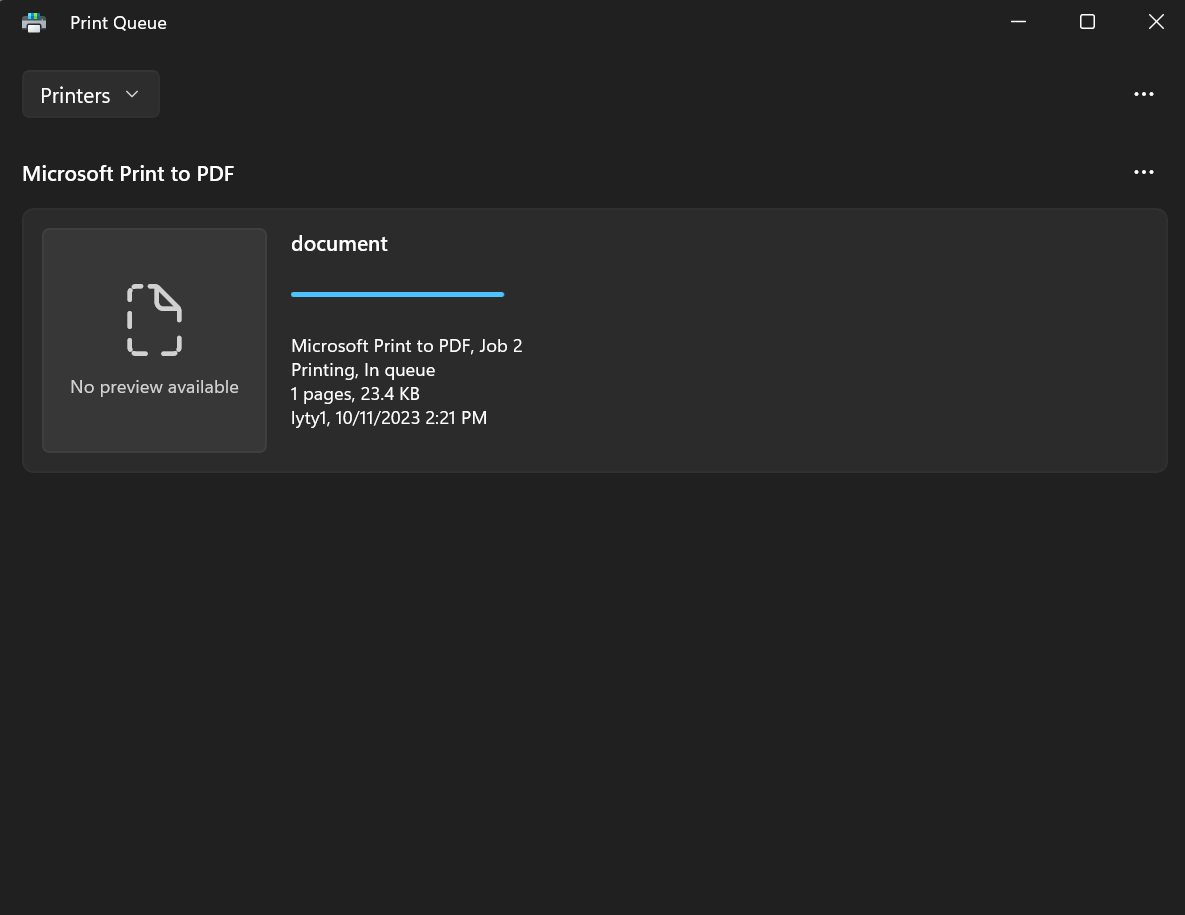
PrintメソッドはPdfDocumentオブジェクトを通じて提供され、新しく作成されたPDFファイルと既存のPDFファイルの両方を印刷できます。 デフォルトでは、メソッドはシステムのデフォルトプリンターを使用しますが、Printメソッドにプリンター名を文字列として渡すことで別のプリンターを指定できます。
印刷機能はすべてWindowsでのみサポートされています。
:path=/static-assets/pdf/content-code-examples/how-to/print-pdf-print.cs
using IronPdf;

ChromePdfRenderer renderer = new ChromePdfRenderer();

PdfDocument pdf = renderer.RenderHtmlAsPdf("<h1>Test printing</h1>");

// Send the document to "Microsoft Print to PDF" printer
pdf.Print("Microsoft Print to PDF");
Imports IronPdf
Private renderer As New ChromePdfRenderer()
Private pdf As PdfDocument = renderer.RenderHtmlAsPdf("<h1>Test printing</h1>")
' Send the document to "Microsoft Print to PDF" printer
pdf.Print("Microsoft Print to PDF")
$vbLabelText
$csharpLabel
class="content-img-align-center">
class="center-image-wrapper">
プリンター解像度
Printメソッドに希望するDPI値を指定することで印刷されるPDFの解像度を設定できます。これは水平と垂直の両方に同じDPIを適用します。 異なるDPI値を使用するには、メソッドに2つのパラメータを渡します。1つ目は水平 (x) DPI用で、2つ目は垂直 (y) DPI用です。
:path=/static-assets/pdf/content-code-examples/how-to/print-pdf-dpi.cs
using IronPdf;

ChromePdfRenderer renderer = new ChromePdfRenderer();

PdfDocument pdf = renderer.RenderHtmlAsPdf("<h1>Test printing</h1>");

// Set custom DPI
pdf.Print(300);

// Specify printing resolution
pdf.Print(10, 10, "Microsoft Print to PDF");
Imports IronPdf
Private renderer As New ChromePdfRenderer()
Private pdf As PdfDocument = renderer.RenderHtmlAsPdf("<h1>Test printing</h1>")
' Set custom DPI
pdf.Print(300)
' Specify printing resolution
pdf.Print(10, 10, "Microsoft Print to PDF")
$vbLabelText
$csharpLabel
次の例でPDFファイルをラスタライズして印刷する方法を見てみましょう。
ファイルへの印刷
PrintToFileメソッドはPDFドキュメントを効率的にラスタライズし、ビットマップ(ピクセルベース)の画像に変換してPDFファイルとして保存します。このプロセスは"Microsoft Print to PDF"のようなWindows内蔵のプリンターによって処理されます。このメソッドは物理プリンターに送ることなくPDFをディスクに保存することが注目されます。
:path=/static-assets/pdf/content-code-examples/how-to/print-pdf-print-to-file.cs
using IronPdf;

ChromePdfRenderer renderer = new ChromePdfRenderer();

PdfDocument pdf = renderer.RenderHtmlAsPdf("<h1>Test printing</h1>");

// Print to file
pdf.PrintToFile("");
Imports IronPdf
Private renderer As New ChromePdfRenderer()
Private pdf As PdfDocument = renderer.RenderHtmlAsPdf("<h1>Test printing</h1>")
' Print to file
pdf.PrintToFile("")
$vbLabelText
$csharpLabel
PDFドキュメント印刷設定を探索
印刷オプションをカスタマイズするには、Microsoft PrinterSettingsおよびPrintControllerオブジェクトを受け入れるGetPrintDocumentメソッドを使用します。 このメソッドは現在の印刷ドキュメントオブジェクトを返します。 PrinterSettingsはページ範囲やプリンター選択などのオプションを設定することができ、PrintControllerは例外処理、進捗報告、印刷ダイアログ、印刷プレビューなどの印刷プロセスを制御することを可能にします。 PrinterSettingsオプションの詳細な説明はコード例の下に記載されています。
:path=/static-assets/pdf/content-code-examples/how-to/print-pdf-printer-setting.cs
using IronPdf;
using System.Drawing.Printing;

ChromePdfRenderer renderer = new ChromePdfRenderer();

PdfDocument pdf = renderer.RenderHtmlAsPdf("<h1>Testing</h1>");

PrinterSettings settings = new PrinterSettings() {
    PrinterName = "Microsoft Print to PDF",

    // Number of Copy
    Copies = 2,

    // Page range to print
    FromPage = 2,
    ToPage = 4,
};

PrintDocument document = pdf.GetPrintDocument(settings);

// Print
document.Print();
Imports IronPdf
Imports System.Drawing.Printing
Private renderer As New ChromePdfRenderer()
Private pdf As PdfDocument = renderer.RenderHtmlAsPdf("<h1>Testing</h1>")
Private settings As New PrinterSettings() With {
.PrinterName = "Microsoft Print to PDF",
.Copies = 2,
.FromPage = 2,
.ToPage = 4
}
Private document As PrintDocument = pdf.GetPrintDocument(settings)
' Print
document.Print()
$vbLabelText
$csharpLabel
CanDuplex: プリンターが両面(ダブルサイド)印刷をサポートしているかどうかを示します。 trueの場合、用紙の両面に印刷できます; さもなければできません。Collate: 印刷される複数のPDFファイルまたはコピーを整頓(順序通りに)すべきかどうかを指定します。 trueの場合は、プリンターはコピーを整頓します; falseの場合は整頓しません。Copies: 印刷するPDFドキュメントの枚数を設定します。 これにより印刷される文書の同一コピーの数が決定されます。DefaultPageSettings: 用紙サイズ、余白、方向を含むプリンターのデフォルトページ設定を表します。Duplex: 使用する両面(ダブルサイド)印刷モードを指定します。 オプションにはDuplex.Default、Duplex.Simplex(片面)、Duplex.Horizontal、Duplex.Verticalがあります。InstalledPrinters: システムにインストールされたプリンター名のコレクションを提供します。 利用可能なプリンターの名前を取得するためにこのコレクションを通過することができます。IsDefaultPrinter: PrinterNameで指定されたプリンターがシステム上でデフォルトプリンターに設定されているかどうかを示します。IsPlotter: プリンターがプロッターかどうかを決定します。 プロッタープリンターは大判印刷に使用されることが多く、建築やエンジニアリングの図面に使用されます。IsValid: プリンター設定が有効であり、PDFファイルを印刷するために使用できるかどうかを示します。LandscapeAngle: 通常90度のポートレートを示す印刷のランドスケープ(横向き)方向の角度(回転)を指定します。MaximumCopies: PDF印刷に指定できる最大のコピー数を表します。MaximumPage: 印刷や変換で設定できる最大ページ番号を指定します。MinimumPage: 印刷や変換で設定できる最小ページ番号を指定します。PaperSizes: プリンターにサポートされる用紙サイズのコレクションを提供します。 利用可能な用紙サイズを確認するためにこのコレクションを照会できます。PaperSources: プリンターで利用可能な用紙ソースやトレイのコレクションを提供します。 PDFファイルを印刷するときの用紙ソースを選択する際に便利です。PrinterName: 印刷や変換に使用するプリンター名を指定します。PrinterResolutions: 使用可能なプリンターの解像度のコレクションを提供し、印刷品質を選択できます。PrintFileName: PrintToFileを使用してファイルに印刷するときのファイル名を取得または設定します。PrintRange: 印刷するPDFのページ範囲を指定し、すべてのページ、特定の範囲、または選択を指定します。 特定のページを印刷するために使用します。FromPage: 印刷や変換の開始ページ番号を指定します。 このページから印刷が開始されます。ToPage: 印刷または変換の終了ページ番号を指定します。 このページに達した後、印刷が停止します。PrintToFile: 物理プリンターではなくファイルに印刷するかどうかを示します。 trueの場合、ファイルパスをPrintFileNameで指定できます。SupportsColor: プリンターがカラー印刷をサポートしているかどうかを示します。 trueの場合はカラー印刷がサポートされています; さもなければ、モノクロ印刷(白黒印刷)に限定されます。
最後に、PDFを印刷するためのデフォルトプリンターを設定するには、機械設定の"プリンターとスキャナー"セクションに移動することができます。
よくある質問
.NET C#を使用してPDFドキュメントを印刷する最善の方法は、IronPDFライブラリを活用することです。それは物理プリンターにPDFファイルを直接送信するための簡単な`Print`メソッドを提供します。
.NETプロジェクトにIronPDFライブラリをインストールするには、Visual StudioのNuGetパッケージマネージャーを使用します。NuGetパッケージマネージャーで'IronPDF'を検索し、プロジェクトに追加します。
はい、IronPDFを使用すると、`GetPrintDocument`メソッドを使用してプリンターの選択、ページ範囲、両面印刷などのオプションを指定して印刷設定をカスタマイズできます。
はい、IronPDFのPrinterSettingsオブジェクト内で`PrintRange`、`FromPage`、`ToPage`プロパティを設定することで、PDFファイルから特定のページを印刷できます。
IronPDFを使用して高品質の設定でPDFを印刷するには、`Print`メソッドで希望のDPI(1インチ当たりのドット数)を指定して高解像度の出力を確保します。
現在、IronPDFの印刷機能は主にWindowsプラットフォームでサポートされています。ただし、ライブラリは柔軟性があり、macOS、Android、iOSでも他の機能に使用できます。
IronPDFの`PrintToFile`メソッドを使用して、PDFをビットマップ画像に変換し、ディスクに保存することができます。
はい、IronPDFはプリンターがこの機能を持っている場合、両面または両面印刷をサポートしています。これはPrinterSettingsオブジェクトを通じて設定できます。
IronPDFのPrinterSettingsオブジェクトで`Copies`プロパティを希望のコピー数に設定することで、複数のPDFコピーを印刷できます。
PDFが正しく印刷されない場合は、最新バージョンのIronPDFがインストールされていることを確認し、アプリケーション内のプリンター設定を確認してください。正しいプリンターが選択されていることを確認し、さらにトラブルシューティングのためにエラーメッセージを確認してください。
はい。IronPDFは、以前の.NETバージョンと同様に、.NET 10と完全に互換性があります。.NET 10プロジェクトでは、特別な回避策や設定変更を必要とせずに、`Print()`、`PrintToFile()`、`GetPrintDocument()`などのメソッドによる印刷をサポートしています。これは、デスクトップ、Web、マイクロサービス、または.NET MAUIアプリケーションを構築する場合でも適用されます。
ソフトウェアエンジニア
ChaknithはIronXLとIronBarcodeに取り組んでいます。彼はC#と.NETの深い専門知識を持ち、ソフトウェアの改善や顧客サポートに貢献しています。ユーザーとの対話から得られる洞察が、より良い製品、ドキュメント、および全体的な経験に寄与しています。
A PHP Error was encountered
Severity: Warning
Message: Illegal string offset 'name'
Filename: sections/author_component.php
Line Number: 70
Backtrace:
File: /var/www/ironpdf.com/application/views/main/sections/author_component.php
File: /var/www/ironpdf.com/application/libraries/Render.php
File: /var/www/ironpdf.com/application/views/products/sections/three_column_docs_page_structure.php
File: /var/www/ironpdf.com/application/libraries/Render.php
File: /var/www/ironpdf.com/application/views/products/how-to/index.php
File: /var/www/ironpdf.com/application/libraries/Render.php
File: /var/www/ironpdf.com/application/libraries/Render.php
File: /var/www/ironpdf.com/application/controllers/Products/Howto.php
File: /var/www/ironpdf.com/index.php
è
è">
A PHP Error was encountered
Severity: Warning
Message: Illegal string offset 'title'
Filename: sections/author_component.php
Line Number: 84
Backtrace:
File: /var/www/ironpdf.com/application/views/main/sections/author_component.php
File: /var/www/ironpdf.com/application/libraries/Render.php
File: /var/www/ironpdf.com/application/views/products/sections/three_column_docs_page_structure.php
File: /var/www/ironpdf.com/application/libraries/Render.php
File: /var/www/ironpdf.com/application/views/products/how-to/index.php
File: /var/www/ironpdf.com/application/libraries/Render.php
File: /var/www/ironpdf.com/application/libraries/Render.php
File: /var/www/ironpdf.com/application/controllers/Products/Howto.php
File: /var/www/ironpdf.com/index.php
è
A PHP Error was encountered
Severity: Warning
Message: Illegal string offset 'comment'
Filename: sections/author_component.php
Line Number: 85
Backtrace:
File: /var/www/ironpdf.com/application/views/main/sections/author_component.php
File: /var/www/ironpdf.com/application/libraries/Render.php
File: /var/www/ironpdf.com/application/views/products/sections/three_column_docs_page_structure.php
File: /var/www/ironpdf.com/application/libraries/Render.php
File: /var/www/ironpdf.com/application/views/products/how-to/index.php
File: /var/www/ironpdf.com/application/libraries/Render.php
File: /var/www/ironpdf.com/application/libraries/Render.php
File: /var/www/ironpdf.com/application/controllers/Products/Howto.php
File: /var/www/ironpdf.com/index.php
è
準備はいいですか?
| バージョン: 2025.11 ただ今リリースされました
試用版の IronPDF を無料でお試しください
5分でセットアップ完了
Install with NuGet
バージョン: 2025.11
nuget.org/packages/IronPdf/
ソリューションエクスプローラーで参照を右クリックし、NuGetパッケージを管理を選択 ブラウズを選択し、"IronPdf"を検索 パッケージを選択してインストール
DLL をダウンロード
バージョン: 2025.11
IronPDFを~/Libsなどの場所に解凍し、ソリューションディレクトリ内に配置する Visual Studioソリューションエクスプローラーで参照を右クリックし、"IronPdf.dll"をブラウズして選択
15
1000
1
無料で始める
無料トライアルを開始 NuGetダウンロード js-modal-open
あなたの無料30日間の試用キー をすぐに入手。
Thank you.


 Get started making PDFs with NuGet now: